
 Yazar
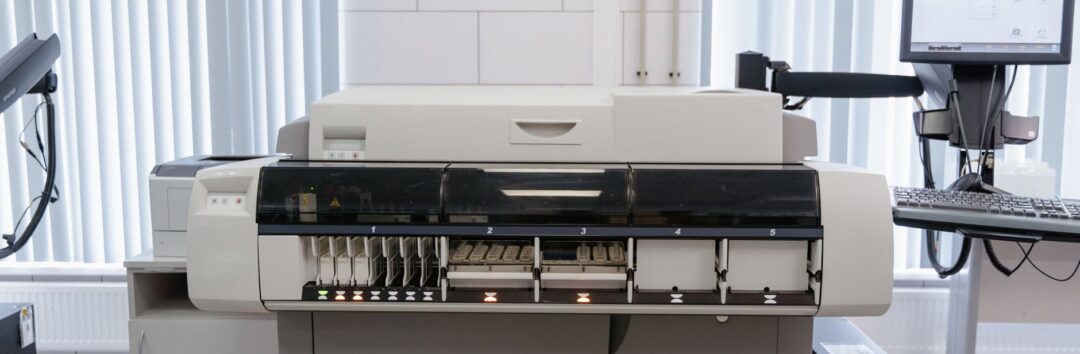
Ofis Ağına Yazıcı Kurulumu: Adım Adım Rehber; Ofis ağınıza bir yazıcı eklemek, verimliliği artırmak ve ekip üyelerinizin iş akışını kolaylaştırmak için harika bir yoldur. Doğru yazıcıyı seçmek ve kurmak, tüm farkı yaratabilir, bu yüzden adım adım rehberimize göz atın!
Yazdırma ihtiyaçlarınızı karşılayacak doğru yazıcıyı seçmek önemlidir. Renkli fotoğraflar mı yazdıracaksınız, yoksa yalnızca siyah beyaz belge mi çıktısı alacaksınız? Sayfalık kapasite ve kağıt türünü işleyebilme yeteneği gibi faktörleri göz önünde bulundurun. Ayrıca, ağ paylaşımı özelliğine sahip bir yazıcıyı tercih edersiniz, böylece birden fazla kullanıcı erişebilir.
Yazıcı Kurulumu Adım Adım:
1. Yazıcıyı Seçin: Gerekli özellikleri ve işlevleri karşılayan bir yazıcı seçin. İnternet bağlantısı, mobil baskı veya çift kağıt besleme gibi özellikler iş akışınızı kolaylaştırabilir.
2. Yazıcıyı Bağlayın: Yazıcıyı ağınıza bağlamak için aşağıdaki adımları izleyin:
– Yazıcının kablosuz bağlantı özelliğini etkinleştirin.
– Router’ınıza veya erişim noktasına bağlı bir Ethernet kablosu kullanarak yazıcıyı fiziksel olarak ağınıza bağlayın.
– Yazıcınızın IP adresini bulun ve bunu manuel olarak router’ınıza atayın, böylece kolayca erişilebilir hale gelir.
3. Sürücüleri Yükleyin: Yazıcı üreticisinin web sitesinden işletim sisteminize uygun sürücüleri indirin ve yükleyin. Sürücüler yazıcı modeline bağlı olarak değişebilir, bu nedenle doğru olanı seçtiğinizden emin olun.
4. Yazıcıyı Test Edin: Sürücü yüklendikten sonra yazıcıyı test edin:
– Yazdırma test sayfalarını kullanın ve yazıcının düzgün bir şekilde çalıştığını doğrulayın.
– Ağ üzerinden erişilebilirlik için yazıcının paylaşılan bir sürücüye veya harici depolama aygıtına bağlı olduğundan emin olun.
5. Yazıcı Ayarlarını Kişiselleştirin: Yazıcınızın ayarlarını ofis ihtiyaçlarınıza göre özelleştirin:
– Kağıt boyutları, yönlendirmeler ve kalite tercihleri gibi sık kullanılan ayarları tanımlayın.
– Kablosuz güvenlik ayarlarını yapılandırın ve şifre ekleyerek yazıcı erişimini güvenli hale getirin.
6. Yazdırmaya Başlayın!: Artık ofis ağınıza bağlı çalışan yazıcıyı kullanmaya başlayabilirsiniz. Ekip üyeleriniz de kolayca erişebilir ve çıktılar alabilir.
Ağ yazıcınızı kurmak, tüm ekibinizin verimliliğini artıracak akıllı bir yatırımdır. Bu adım adım rehber, sorunsuz bir kurulum süreci ve keyifli bir yazdırma deneyimi için size yol gösterecektir!
📋 Ağ Yazıcı Kurulumu: Adım Adım Kılavuz
Ağ Bağlantılı Yazıcınızı Kurmak İçin İhtiyacınız olan Her Şey
Ağ yazıcı kurulumu, ev ofis veya işyeri ortamında sık karşılaşılan bir durumdur. Günümüz teknolojisinde, birçok cihazın ve aksesuarın internete bağlanabilmesi ve ağ üzerinden paylaşılabilmesi beklenmektedir. Özellikle birden fazla kişinin kullandığı ortamlarda, ağ yazıcı kurulumu verimliliği artırır ve dosya paylaşımını kolaylaştırır.
Bu kılavuzda, ağa bağlı bir yazıcının nasıl kurulacağına dair adım adım süreç ele alınacaktır. Yazıcınızın sorunsuz bir şekilde çalışmasını sağlamak için göz önünde bulundurulması gereken önemli noktalar vurgulanacak ve olası sorunlara çözüm önerileri sunulacaktır.
Adım 1: Yazıcıyı Seçin ve Bağlayın
İlk adım, elbette uygun bir ağ yazıcı seçmek ve satın almaktır. Kablosuz veya kablolu (Ethernet) bağlantı seçenekleri sunan modern yazıcılar genellikle daha kullanışlıdır. Yazıcınızı satın aldıktan sonra, aşağıdaki adımları izleyin:
– Yazıcıyı elektrik prizine takın ve açın.
– Bilgisayarınıza veya ağa bağlanacak diğer cihaza (örneğin bir sunucu) bağlayın. Kablosuz yazıcılar için genellikle “WPS” veya “Kurulum” gibi bir düğme bulunur, bu sayede ağa kolayca bağlanabilir.
Adım 2: Yazıcıyı Ağa Bağlayın
Yazıcı artık bağlı, ancak işin ikinci kısmı onu ağınıza bağlamaktır:
– Bilgisayarınızda, “Ayarlar” veya “Denetim Masası” bölümünden “Ağ” seçeneğine gidin.
– “Yeni bağlantı noktası ekle” veya “yeni paylaşım ekle” gibi bir seçeneği arayın ve tıklayın.
– Bağlantı türü olarak “Kablosuz” veya “Ethernet” seçeneğini belirleyin (bu, yazıcınızın modeline bağlı olarak değişebilir).
– Gerekli güvenlik ayarlarını yapılandırın (SSID ve şifre gibi).
Adım 3: Yazıcıyı Test Edin
Bağlantı kurulduktan sonra, yazıcının düzgün bir şekilde çalıştığından emin olun:
– Bilgisayarınızdan yazıcıyı “Yazdır” seçeneğiyle test edin.
– Ayrıca, yazıcınızın mobil cihazlardan da erişilebilir olduğundan emin olun (örneğin, bazı yazıcılar doğrudan telefonlara bağlanabilir).
Adım 4: Yazıcıyı Yapılandırın
Yazıcınız artık ağa bağlı, ancak bazı ayarları yapılandırmanız gerekebilir:
– Yazıcı tercihleri veya ayarlarında “Ağ” sekmesine gidin.
– İsteğe bağlı olarak, yazıcının IP adresini (veya diğer ağ ayarlarını) manuel olarak yapılandırabilirsiniz. Bu, gelişmiş kullanıcılar için yararlı olabilir.
– Diğer kullanıcıların veya cihazların yazıcıyı kullanabilmesi için izinleri ve güvenlik ayarlarını da yapılandırabilirsiniz.
Son Sözler
Ağ yazıcı kurulumu, ev ofis veya işyeri ortamında sık karşılaşılan bir görevdir. Bu kılavuzda, ağa bağlı bir yazıcının nasıl kurulacağına dair adım adım süreç ele alındı. Yazıcınızın sorunsuz bir şekilde çalışmasını sağlamak için dikkat edilmesi gereken önemli noktalar vurgulandı ve olası sorunlara çözüm önerileri sunuldu.
Unutmayın, her marka ve model yazıcının biraz farklı ayarları olabilir. Bu nedenle, bu kılavuz genel bir çerçeve olarak düşünülebilir, ancak özel yazıcınızla ilgili detaylar için üreticinin talimatlarına da başvurmanız gerekebilir.
📋 Ağ Yazıcınızı Kurmak İçin 7 Basit Adım
Yeni bir ağ yazıcı satın almak ve kurmak genellikle karmaşık bir süreç gibi görünebilir, ancak endişelenmeyin! Bu kılavuz, ev veya ofisinizdeki herhangi bir cihazla sorunsuz bir şekilde çalışacak bir ağ yazıcı kurulumu için basit adımları kapsar. Hemen başlayalım!
Adım 1: Yazıcıyı Fiziksel Olarak Kurun ###
İlk adım, yazıcıdan gelen paketleri açmak ve yazıcıyı fiziksel olarak kurmaktır. Yazıcınızın kutusundan tüm kabloları, talimatları ve aksesuarları çıkarın. Yazıcıyı düz bir yüzeye yerleştirin ve güç kaynağından (genellikle bir priz) bağlayın.
Adım 2: Sürücüleri İndirin ###
Yazıcı üreticisinin web sitesine gidin ve modeliniz için uygun sürücüleri ve yazılımı indirin. Yazıcınızın model numarasını not edin, çünkü bu, doğru sürücüyü bulmanıza yardımcı olacaktır. Sürücüleri indirdikten sonra, yükleme talimatlarını takip edin.
Adım 3: Kablosuz Bağlantıyı Kurun ###
Eğer kablolu bir ağ bağlantısı kullanmak istemiyorsanız (örneğin, yazıcınızı bir Wi-Fi ağına bağlamak istiyorsanız), bu adımı uygulayın. Yazıcı kontrol panelinde Wi-Fi veya ağ ayarlarına erişin ve evinizdeki mevcut Wi-Fi ağının adını seçin veya yeni bir ağ oluşturun. Parola girmeniz istenebilir, bu nedenle bunu hazır bulundurun.
Adım 4: Bilgisayarınızdan Yazıcıyı Tanıyın ###
Yazıcınızı bilgisayarınıza bağlayın (genellikle USB kablosu aracılığıyla). İşletim sisteminizin cihaz yöneticisini açın ve yeni eklenen yazıcıya sağ tıklayıp “Özellikler” seçeneğini belirleyin. Burada, yazıcı sürücüsünü ve diğer ayarları yapılandırabilirsiniz.
Adım 5: Yazıcıyı Test Edin ###
Yazdırma testleri yaparak her şeyin çalıştığından emin olun! Bir deneme sayfası yazdırın veya yalnızca siyah-beyaz metin yazdırmayı deneyin. Ayrıca, farklı yazı tiplerini ve boyutlarını kullanarak yazıcıya tüm bu ayarları uygulayabildiğinizi kontrol edin.
Adım 6: Yazıcıyı Mac’inizle Eşleştirin (İsteğe Bağlı) ###
Mac kullanıyorsanız, yazıcınızı doğrudan Mac’inizle eşleştirebilirsiniz. Bu, yazdırma ve diğer işlevler için daha sorunsuz bir deneyim sağlar. Sistem Tercihleri’ne gidin ve “Yazıcıları” seçeneğini belirleyin. Burada, yazıcı listenizden yazıcıyı seçebilir ve gerekli ayarları yapılandırabilirsiniz.
Adım 7: Yazıcınızın Özelliklerini Keşfedin ###
Artık ağ yazıcınızı kurdunuz! Artık çeşitli özelliklerinden yararlanabilirsiniz; örneğin, doğrudan tarama, çift taraflı baskı veya renkli fotokopi çekme. Kontrol panelindeki seçenekleri keşfedin ve bunları nasıl kullanacağınızı öğrenin.
Ağ yazıcı kurulumunuz tamamlandı! Artık ev veya ofisinizde sorunsuz bir şekilde çalışacak verimli bir yazıcıya sahipsiniz. Bu adımları izleyerek, yazıcınızın tüm avantajlarından yararlanmaya başlayabilirsiniz. İyi yazdırmalar! 😊
⚠️ Dikkat Edilecekler ve Gelecek Perspektifi
Ağ yazıcılarının kurulumu, ofis veya ev ortamında baskı ve tarama ihtiyaçlarını karşılamak için önemli bir adımdır. Bu süreçte dikkat edilmesi gereken bazı noktalar ve olası riskler vardır. İlk olarak, ağ yazıcısını kurarken kabloların ve bağlantıların doğru şekilde yapılandırıldığından emin olun. Yanlış bağlantı veya yetersiz güç kaynağı gibi sorunlar, yazıcının düzgün çalışmasını engelleyebilir. Ayrıca, yazıcı sürücülerini ve ilgili yazılımları yüklerken dikkatli olun. Yanlış sürücü seçimi veya uyumsuz yazılımlar baskı kalitesini etkileyebilir veya yazıcı ile bilgisayar arasında iletişim sorunlarına yol açabilir.
Kurulum sırasında bir başka önemli nokta da güvenlik ayarlarıdır. Ağ yazıcılarının çoğu, güvenlik duvarları ve şifreleme gibi özellikler aracılığıyla ağın güvenliğini sağlamaya yardımcı olur. Bu ayarlar doğru şekilde yapılandırıldığında, hassas verilerinizin korunmasına yardımcı olur ve istenmeyen erişimden veya kötü amaçlı faaliyetlerden korunur. Gelecekte de yazıcı performansını ve güvenliğini optimize etmek için düzenli güncellemeler ve yamalar önemlidir. Üreticinin web sitesinden gelen güncellemeleri kontrol edin ve yeni güvenlik özellikleri veya geliştirmeler hakkında bilgi sahibi olun.
Ağ yazıcınızı kurarken, potansiyel riskleri ve fırsatları göz önünde bulundurarak gelecekteki baskı ihtiyaçlarınızı da planlayabilirsiniz. Örneğin, yazıcı kapasitesi ve kağıt yükleme seçeneklerini değerlendirin. Yüksek kapasiteli bir yazıcı, büyük miktarlarda baskı gerektiren projeler veya etkinlikler için idealdir. Ayrıca, otomatik kağıt beslemeli yazıcılar iş akışınızı kolaylaştırabilir ve kağıt sıkışması gibi sorunları ortadan kaldırabilir. Gelecekteki büyüme planlarınızı da göz önünde bulundurun; ölçeklenebilirlik seçenekleri sunan yazıcılar, artan baskı taleplerini karşılamak için daha iyi bir seçim olabilir.
❓ Sıkça Sorulan Sorular
❔ Yeni satın aldığım ağ yazıcıdan neden yararlanamıyorum? Yazıcının kurulumunu nasıl yapmalıyım?
Ağ yazıcı kurulumu, kablosuz veya Ethernet bağlantısı aracılığıyla bilgisayarınıza bağlanmasını gerektirir. Kurulum adımları aşağıdaki gibidir:
1. Yazıcıyı elektrik prizine takın ve açın.
2. Yazıcınızın ağ aygıtı (genellikle “Ethernet” veya “Wi-Fi” olarak adlandırılır) olduğunu doğrulayın.
3. Bilgisayarınızdaki Ağ Ayarlarına gidin ve yeni bir bağlantı ekleyin.
4. Yazıcınızın IP adresini girin ve bağlantıyı test edin.
5. Sürücüleri bilgisayarınıza yükleyin (genellikle yazıcı kurulum CD’sinde bulunur) ve yazıcı ayarlarını tamamlayın.
❔ Ağ bağlantısı kuruldu, peki ya sürücüler? Yazıcımın sürücülerini nereden bulabilirim?
Yazıcı üreticisinin web sitesini ziyaret edin ve modeline uygun sürücüyü indirin. Sürücü genellikle “sürüm” veya “yıl” gibi belirli bir sürümle birlikte gelir, bu nedenle bilgisayarınızda en son sürücüyü kullandığınızdan emin olun. Kurulum işlemi sırasında, yazıcıdan sürücüleri otomatik olarak yüklemesini isteyebilirsiniz.
❔ Sürücüler indirildi, şimdi ne yapmalıyım?
İndirilen dosyaları çift tıklayın ve kurulum sihirbazını başlatın. Kurulum sihirbazındaki talimatları izleyin ve yazıcı modelinize uygun ayarları seçtiğinizden emin olun. Yazıcınızın test sayfalarını yazdırabilir veya yazdırma testini çalıştırarak temel işlevlerini doğrulayabilirsiniz.
❔ Her şey kurulumda olsa da, hala kaliteli baskı alamıyorum. Nedenleri neler olabilir?
Birkaç olası neden var. İlk olarak, yazıcının doğru kağıt boyutunu ve türünü kullandığınızdan emin olun. İkinci olarak, yazdırma kalitesi ayarlarını kontrol edin ve yazıcalık veya parlaklık gibi ayarları artırmayı deneyin. Son olarak, mürekkep kartuşlarının dolu olduğundan emin olun; boş kartuşlar düşük baskı kalitesine neden olabilir.
✅ Sonuç
Ağ yazıcınızı kurmak için birkaç basit adım vardır. Öncelikle, yazıcıyı ağınıza bağlamanız gerekecek. Bunu yapmak için yazıcının Ethernet kablosunu kullanarak doğrudan yönlendiricinize veya anahtarınıza bağlayabilirsiniz. Alternatif olarak, Wi-Fi özelliğine sahip bir yazıcınız varsa, ağınıza kablosuz olarak da bağlayabilirsiniz. Yönlendirici veya anahtara bağlıyorsanız, yazıcının IP adresini ve diğer ilgili bilgileri not etmeniz gerekir. Bu bilgiler genellikle yazıcının ayarlarında bulunabilir.
Sonraki adım, yazıcıyı bilgisayarlarınızda kullanabilmeniz için sürücüleri yüklemektir. Sürücüleri el ile indirip yükleyebilir veya otomatik kurulum seçeneğini tercih edebilirsiniz. Otomatik kurulum çoğu zaman sorunsuz çalışır ve yazıcının ayarlarıyla ilgili ayrıntıları işler. Ancak, bazı durumlarda, özellikle de eski yazıcılarda, manuel sürücü yüklemeniz gerekebilir. Bu durumda, yazıcınızın modeline özgü sürücüleri üretici web sitesinden indirmeniz gerekir.
Yazıcı Kurulumu konusunda profesyonel destek için Tark Teknoloji Yazıcı Kurulumu hizmetimizi inceleyebilir, aynı gün yerinde servis için bizimle iletişime geçebilirsiniz.